
FAQ
Avant de prendre un rendez-vous en ligne, contactez Ulrik par mail à contact@soins-spirituels.com.
Indiquez votre nom, votre prénom, votre numéro de téléphone ainsi que la date à laquelle vous avez fait les séances si vous vous en souvenez.
Ulrik vous recontactera et vous dira à quel cycle vous pouvez vous inscrire.
Tous les rendez-vous font partie des cycles qui sont à faire dans l'ordre.
Si vous souhaitez prendre votre tout premier rdv, il vous suffit de souscrire au cycle 1 sur la page "Évènements, Cycles et Replays".
Après le paiement, vous serez redirigé vers une page où vous pourrez prendre votre rendez-vous en ligne.
IMPORTANT : Si la date ne vous convient pas, vous pouvez changer de mois en cliquant sur les flèches.
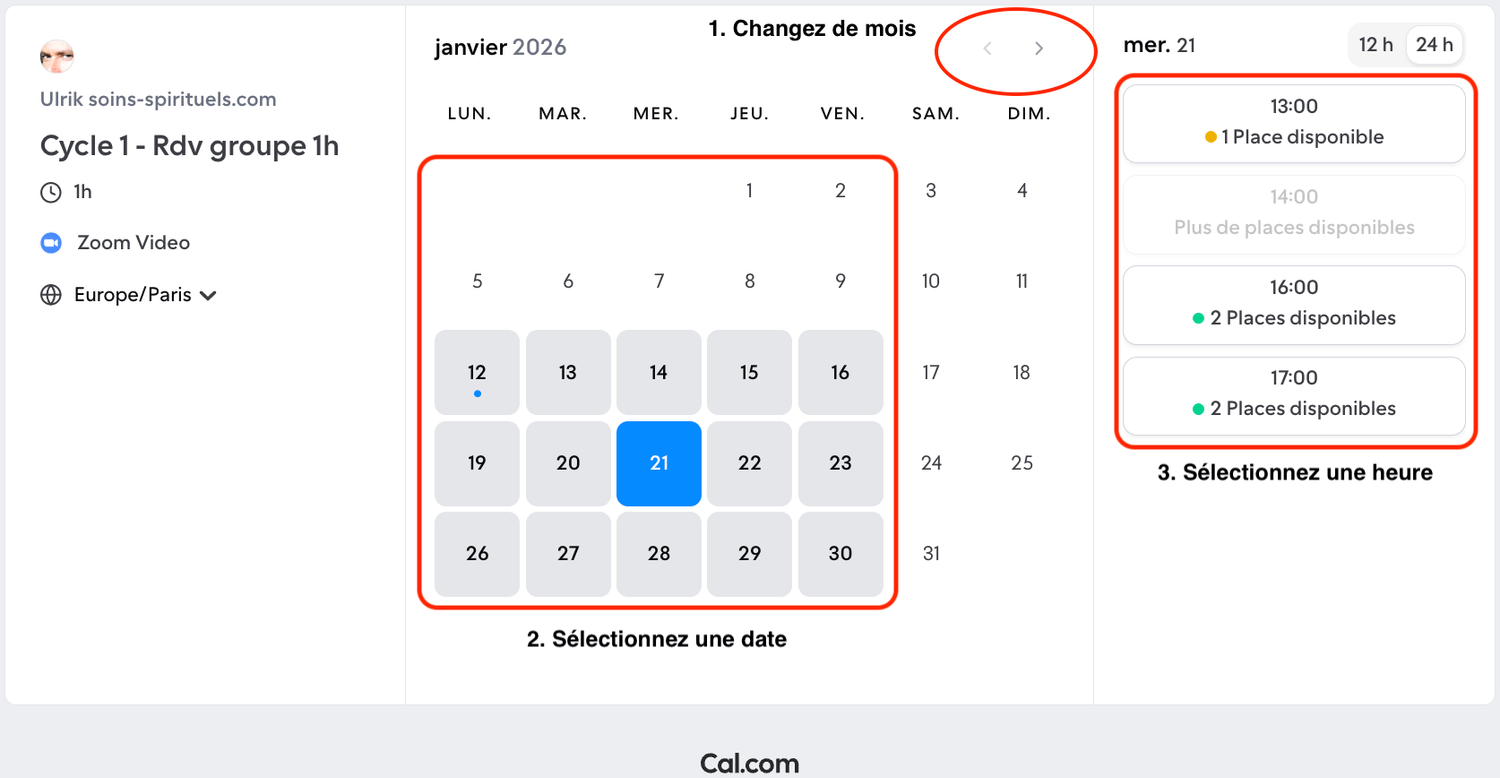
Séléctionnez ensuite la date et cliquez sur l'heure qui vous correspond et pour laquelle il reste des places disponibles.
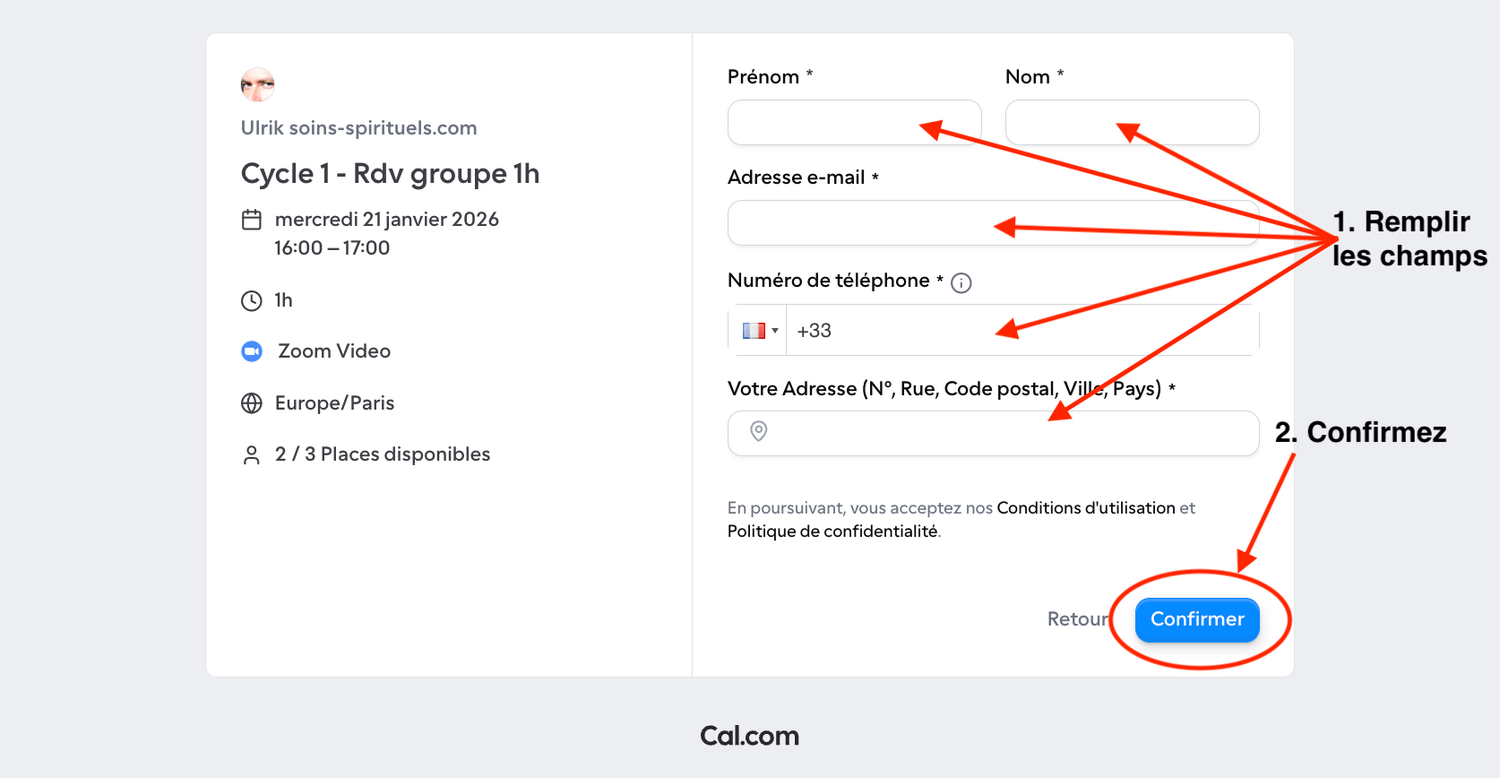
Entrez maintenant vos coordonnées sur la page comme demandé puis cliquez sur CONFIRMER afin de valider votre rendez-vous
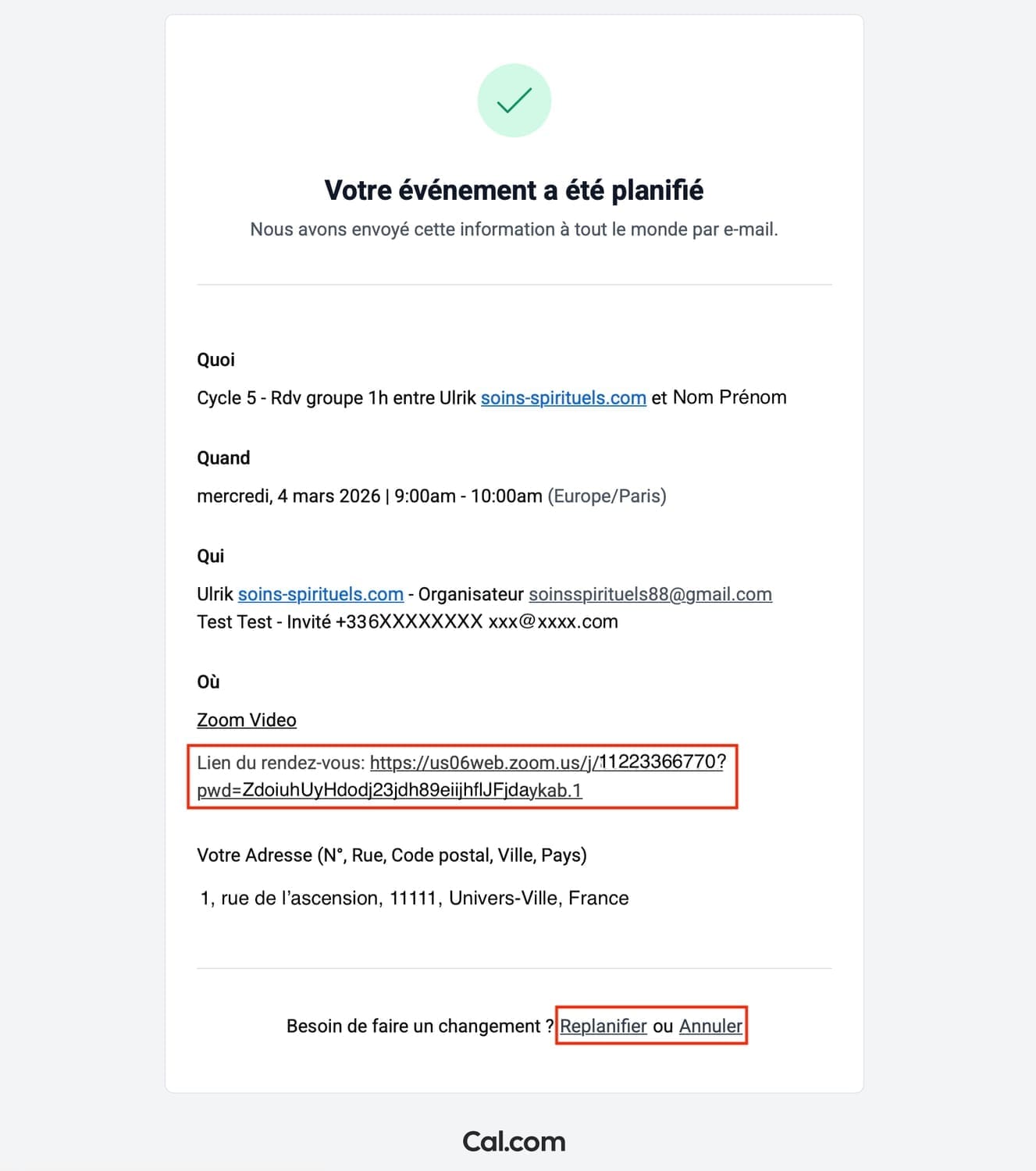
À la suite de votre confirmation, vous allez recevoir un mail récapitulatif qui est à garder précieusement. Pensez donc à vérifier vos spams, le mail vient de hello@cal.com.
Dans ce mail, se trouve le lien Zoom de votre rendez-vous ainsi qu'un lien pour replanifier et un autre pour annuler votre séance.
Non, il n'est désormais plus possible d'avoir des séances individuelles avec Ulrik.
Les séances se font en petits groupes.
À la suite de votre souscription ou de votre séance avec Ulrik, vous avez reçu un mail avec le lien pour prendre votre rendez-vous.
Pensez à regarder dans vos spams.
Si vous ne trouvez pas ce mail, contactez info@soins-spirituels.com
IMPORTANT :
Vous ne pouvez prendre qu'un seul rendez-vous à la fois.
Une fois sur la page pour prendre rdv, si vous n'arrivez pas à valider et que ce message apparait "booker_upcoming_limit_reached", cela signifie que vous avez déjà un rendez-vous pris qui n'est pas passé.
Si vous êtes plusieurs de la même famille à suivre un cycle, le paiement et le rendez-vous doivent être pris au nom de chaque personne. Il en est de même pour le mail utilisé : 1 MAIL = 1 PERSONNE.
Le système bloque les doublons donc chaque personne doit s'inscrire avec ses propres coordonnées et sa propre adresse mail.
À la suite de la prise de votre rendez-vous, vous recevez un mail de confirmation de hello@cal.com.
Ce mail est À CONSERVER précieusement. Il vous permettra, si besoin, de replanifier ou annuler votre rendez-vous en cliquant sur l'un des liens correspondants en bas de celui-ci.
Dans ce mail, se trouve également le lien Zoom qui vous permettra de vous connecter à votre séance.
Ce mail est sous ce format :
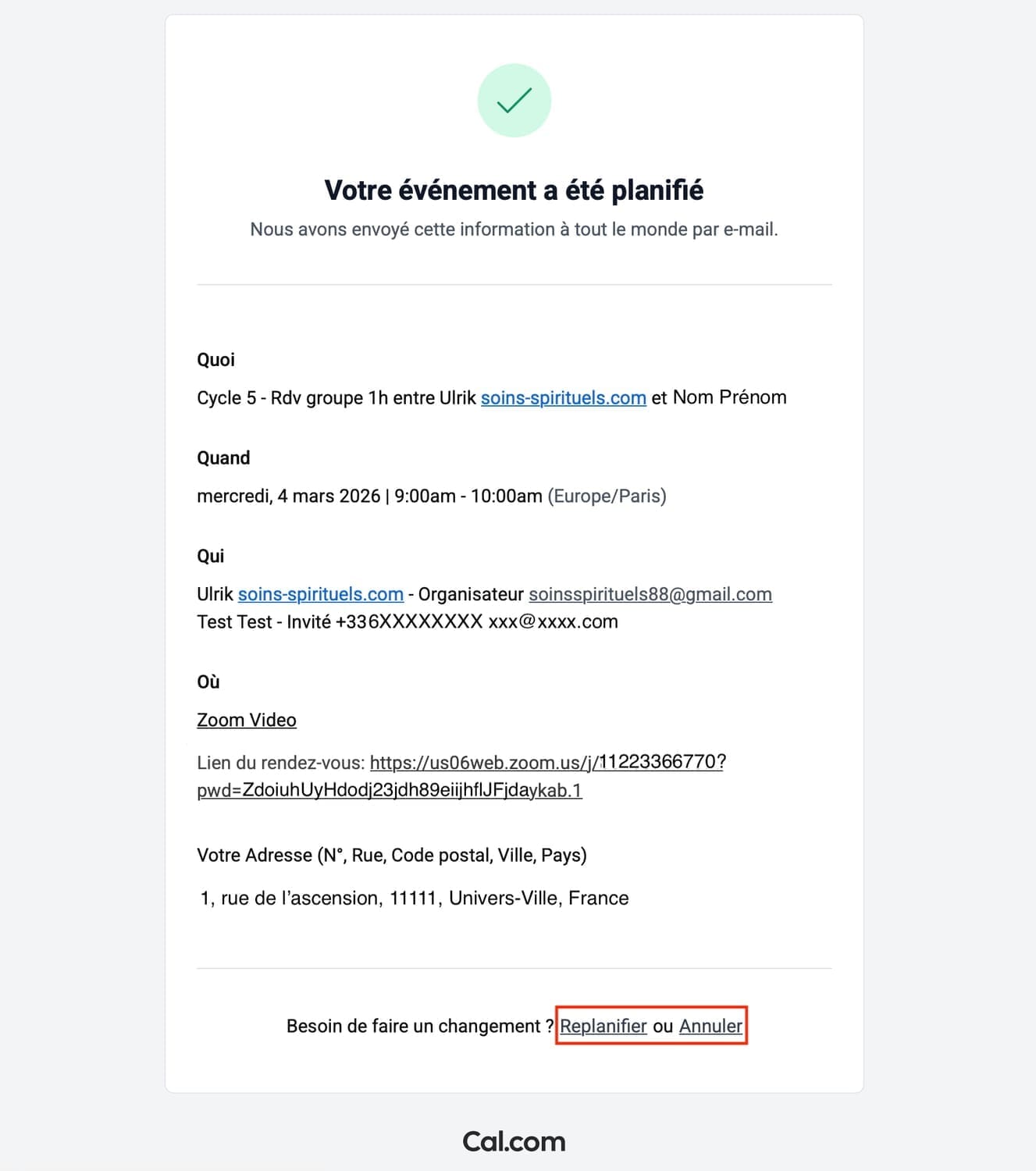
Pour Replanifier ou Annuler votre séance, il vous suffit de cliquer sur l'un des lien correspondant en bas du mail récapitulatif qu'il est important de CONSERVER.
IMPORTANT : Vous ne pouvez replanifier une séance qu'une seule fois ET uniquement au plus tard 24 h avant le rendez-vous. Moins de 24 h avant, aucune modification n’est possible.
Les séances se déroulent sur Zoom.
Vous pouvez le télécharger sur votre ordinateur via ce lien : https://zoom.us/fr/download
Une application smartphone pour IOS et Androïd existe également.
Pour vous connecter à votre séance, il vous suffit de cliquer sur le lien reçu dans le mail de confirmation ou de le copier dans la barre de navigation de votre navigateur internet.
Cela vous demandera ensuite d'ouvrir l'application et vous connectera à votre séance.
Vous serez placé dans une "salle d'attente" jusqu'à ce qu'Ulrik vous fasse rentrer dans la réunion.
Pour rappel, ce lien Zoom vous est également envoyé automatiquement 24h, 1h et 10 min avant votre rendez-vous.
👉 Ne lancez pas l'enregistrement tant qu’Ulrik n’a pas donné son autorisation.
👉 Zoom bloque automatiquement l’enregistrement tant que l’autorisation n’est pas donnée.
➡️ Attendez toujours le début de la séance et la validation explicite.
🖥️ PARTIE 1 – COMMUNE À TOUS (Mac et Windows)
ÉTAPE 1 – Rejoindre la réunion Zoom
Ouvrez l’application Zoom
Rejoignez la réunion
Vérifiez que :
vous entendez les autres
votre micro fonctionne
ÉTAPE 2 – ATTENDRE L’AUTORISATION
NE CLIQUEZ PAS sur “Enregistrer” au début
Attendez qu’Ulrik dise clairement :
« Vous pouvez enregistrer »
ÉTAPE 3 – Lancer l’enregistrement
Quand l’autorisation est donnée :
En bas de l’écran Zoom, clique sur Enregistrer
Si un choix apparaît :
choisissez Enregistrer sur cet ordinateur
👉 L’enregistrement démarre immédiatement.
ÉTAPE 4 – Pendant l’enregistrement
Ne fermez pas Zoom
Ne mettez pas l’ordinateur en veille
Vous pouvez :
parler
écouter normalement
utiliser un casque ou non
Zoom enregistre toutes les voix automatiquement.
ÉTAPE 5 – Arrêter l’enregistrement
À la fin de la séance :
Cliquez sur Arrêter l’enregistrement
ou quittez la réunion
Zoom dit :
« Conversion de l’enregistrement… »
Attendez la fin (très important)
ÉTAPE 6 – Retrouver la vidéo
Zoom ouvre automatiquement le dossier avec les fichiers.
🍎 PARTIE 2 – SPÉCIFICITÉS MAC
Où est le fichier ?
Par défaut :
Documents > Zoom
Puis un dossier avec la date et le nom de la réunion
Fichiers importants
video.mp4 → la vidéo
audio_only.m4a → l’audio seul (parfois présent)
Première fois seulement (autorisation macOS)
Mac peut demander :
autorisation micro
autorisation caméra
autorisation d’accès au disque
👉 Toujours cliquer sur Autoriser
Si vous refusez par erreur :
Réglages système > Confidentialité et sécurité > Micro / Caméra
🪟 PARTIE 3 – SPÉCIFICITÉS WINDOWS
Où est le fichier ?
Par défaut :
Documents > Zoom
Puis un dossier avec la date et le nom de la réunion
Fichiers importants
video.mp4
audio_only.m4a
Messages possibles
Windows peut afficher :
“Zoom accède au micro” → Autoriser
“Zoom accède à la caméra” → Autoriser
✅ VÉRIFICATION CONSEILLÉE
Ouvrez le fichier vidéo
Vérifiez :
✔️ vous entendez Ulrik
✔️ vous entendez les autres
✔️ vous vous entendez
❌ ERREURS COURANTES À ÉVITER
❌ cliquer sur “Enregistrer” avant l’autorisation
❌ fermer Zoom avant la fin de la conversion
❌ refuser les autorisations micro/caméra
❌ déplacer les fichiers pendant la conversion
🧠 RÉSUMÉ
Je rejoins Zoom
J’attends l’autorisation d’Ulrik
Je clique sur Enregistrer sur cet ordinateur
À la fin, j’attends la conversion
Le fichier est dans Documents > Zoom
⚠️ À LIRE AVANT DE COMMENCER (TRÈS IMPORTANT)
Il existe deux types de téléphones Android :
Téléphones récents
👉 ils peuvent enregistrer le son de Zoom directementTéléphones plus anciens
👉 ils ne peuvent pas, donc ils enregistrent le son qui sort du haut-parleur
👉 Ce tutoriel marche dans les deux cas.
DANS LES 2 CAS, IL EST CONSEILLÉ DE FAIRE UN TEST AVANT VOTRE SEANCE POUR VOUS FAMILIARISER AVEC LE PROCESSUS.
ÉTAPE 1 – Rejoindre la réunion Zoom
Ouvre l’application Zoom
Rejoignez la réunion
Vérifiez que :
vous entendez les autres
votre micro fonctionne
ÉTAPE 2 – Ouvrir l’enregistreur d’écran
Glissez votre doigt du haut de l’écran (à droite) vers le bas
Vous voyez des boutons (Wi-Fi, Bluetooth, etc.)
Cherchez “Enregistreur d’écran”
parfois appelé “Enregistrement d’écran” ou "Enreg. d'écran"
Appuiez dessus
ÉTAPE 3 – Choisir le BON réglage du son (LE PLUS IMPORTANT)
Un écran s’ouvre avec des choix pour le son.
👉 SI vous voyez le choix “Médias et micro”
✔️ Sélectionnez Médias et micro
➡️ C’est le meilleur cas
➡️ Vous pouvez utiliser :
des écouteurs
un casque
ou rien du tout
👉 SI vous NE voyez PAS “Médias et micro”
Faites ceci :
Choisissez Microphone
Revenez dans Zoom
Dans Zoom, appuiez sur Haut-parleur
❌ N’utilisez PAS d’écouteurs
➡️ Le téléphone enregistrera tout ce qu’il entend
ÉTAPE 4 – Démarrer l’enregistrement
Appuiez sur Démarrer l’enregistrement
Attendez le compte à rebours
Revenez sur Zoom
Laissez le téléphone tranquille
ÉTAPE 5 – Pendant la réunion
Ne branchez pas / débranchez pas d’écouteurs
Ne changez pas le son
Parlez normalement
ÉTAPE 6 – Arrêter l’enregistrement
Si vous n'avez pas de bouton stop visible à l'écran, glissez votre doigt du haut vers le bas (comme à l'étape 2)
Appuiez sur Arrêter
ou sur le bouton rouge
ÉTAPE 7 – Retrouver la vidéo
Ouvrez Galerie ou Photos
Allez dans :
Enregistrements d’écran
ou Screen recordings
Votre vidéo est là
✅ VÉRIFICATION CONSEILLÉE
Ouvrez la vidéo et vérifiez :
✔️ vous entendez les autres
✔️ vous vous entendez
Si ce n’est pas le cas :
recommencez
vérifiez bien l’étape 3
❌ ERREURS COURANTES À ÉVITER
❌ oublier de choisir le son
❌ utiliser des écouteurs alors que “Médias et micro” n’existe pas
❌ mettre le téléphone en silencieux
IL EST CONSEILLÉ DE FAIRE UN TEST AVANT VOTRE SEANCE POUR VOUS FAMILIARISER AVEC LE PROCESSUS.
⚠️ Règle absolue iOS :
👉 SI le son ne sort pas du haut-parleur, il ne sera PAS enregistré.
❌ À NE PAS FAIRE
❌ AirPods
❌ Écouteurs filaires
❌ Casque Bluetooth
➡️ Dans ces cas-là, les voix des participants ne sont PAS enregistrées.
Configuration OBLIGATOIRE iOS (pour que tout soit enregistré)
✅ Ce qu’il faut
🔊 Haut-parleur du téléphone
🎤 Micro activé
📹 Enregistrement d’écran iOS
Étape 1 : Préparation (une seule fois)
Réglages
Centre de contrôle
Ajouter Enregistrement de l’écran
Étape 2 : Avant la réunion (important)
Activer Ne pas déranger
Poser l’iPhone sur une surface stable
Régler le volume à 70–80 %
Étape 3 : Lancer l’enregistrement (étape clé)
Rejoindre la réunion Zoom
Ouvrir le Centre de contrôle
- CAS 1 – iPhone SANS bouton principal(iPhone X, XR, 11, 12, 13, 14, 15…)
Comment faire :
Placez votre doigt tout en haut à droite de l’écran
près de l’icône de la batterie
Glissez votre doigt vers le bas
Le Centre de contrôle s’ouvre
➡️ Vous voyez alors plusieurs icônes (Wi-Fi, volume, etc.).
- CAS 2 – iPhone AVEC bouton principal
(iPhone SE, iPhone 8 et modèles plus anciens)
Comment faire :
Placez votre doigt tout en bas de l’écran
Glissez votre doigt vers le haut
Le Centre de contrôle s’ouvre
SI LE CENTRE DE CONTRÔLE NE S’OUVRE PAS
Ouvrez Réglages
Appuyez sur Centre de contrôle
Activez :
✅ Accès dans les apps
Puis réessayez.
Une fois le centre de contrôle ouvert :
Appui long sur Enregistrement de l’écran
Vérifier :
🎤 Microphone : ACTIVÉ
Appuyer sur Démarrer l’enregistrement
Revenir immédiatement sur Zoom
Étape 4 : Réglage Zoom OBLIGATOIRE
Dans Zoom :
Appuyer sur Audio
Choisir Haut-parleur
➡️ Les voix sortent dans l’air → le micro les capte → tout est enregistré.
Étape 5 : Arrêter l’enregistrement
Toucher la barre rouge
Ou via le Centre de contrôle
📁 La vidéo est ensuite disponible dans Photos
Une fois votre forfait souscrit, vous pouvez soit attendre les ateliers à venir soit prendre également des ateliers passés.
Vous trouverez toute la liste sur cette page : https://www.soins-spirituels.com/evenements-cycles-replays
Il vous suffit ensuite d'envoyer un mail à info@soins-spirituels.com et de demander l'accès aux ateliers que vous désirez.
En fonction du solde restant, vous serez automatiquement inscrit à l'atelier à venir, qui sera décompté de votre solde restant. Ainsi, vous recevrez le lien Zoom 24 à 48h avant la date de cet atelier pour y participer en direct.
Vous recevrez ensuite le replay sur votre espace personnel une fois le montage vidéo effectué.
ULRIK, GUIDE SPIRITUEL
Soigne et guide à travers des conférences, thérapies individuelles ou de groupes depuis plus de 20 ans dans la continuation des préceptes de la Hiérarchie dont il est issu.
Copyright 2023 Ulrik Soins-Spirituels - Tous droits réservés